

لما درست لينيكس كانت احدى عيوبه سوء تشغيله للالعاب، لكنه قفز قفزة ضخمة في سنوات قليلة بفضل تدخل Valve التي ساهمت في تسريع توافق الألعاب على لينيكس لتستعمله في اجهزتها مثل Steam Deck بنظام SteamOS.
لكن بعض اللاعبين يقعون في خطأ جسيم فيظنون أن تشغيل الألعاب مرتبط بالتوزيعات التي تسوق لنفسها كامتداد لذاك أو تضيف لاسمها عبارة Gaming حكرا فيتجنبون غيرها، والواقع أنه ما دامت التوزيعة تدعم كل تعريفات العتاد جهازك يمكنك تشغيل أي لعبة شئت.
وبعض طرق تشغيل الألعاب أسهل من الأخرى، فمثلا هناك Lutris و Bottles وغيرهما الكثير، لكن اليوم سأتكلم عن أسهل طريقة على الإطلاق وأسلسها وهي عن طريق استعمال برنامج Steam.
الخطوات #
1. تأكد من توافق اللعبة #
قبل أن تبذل أي مجهود، من الأفضل التأكد من قابلية لينيكس على تشغيل لعبتك لتتجنب النهايات المغلقة مثل استحالة تشغيل بعض العاب الاونلاين عليه.
- لألعاب ستيم: استخدم موقع ProtonDB، أين تجد تقييمات من المستخدمين توضح مدى سلاسة اشتغالها.
- للألعاب الأخرى: ابحث في محركات البحث واسأل ريديت 🙌.
2. حمّل برنامج ستيم عن طريق مدير حزمك #
- للتوزيعات المبنية على Debian / Ubuntu:
sudo apt update && sudo apt install steam - للتوزيعات المبنية على Fedora:
sudo dnf install steam - للتوزيعات المبنية على Arch Linux:
sudo pacman -S steam
3. اصنع مجلد خاص بالألعاب وضع لعبتك داخله #
folder-games-symbolic واخترها، وستلاحظ تغيرها تلقائيا.
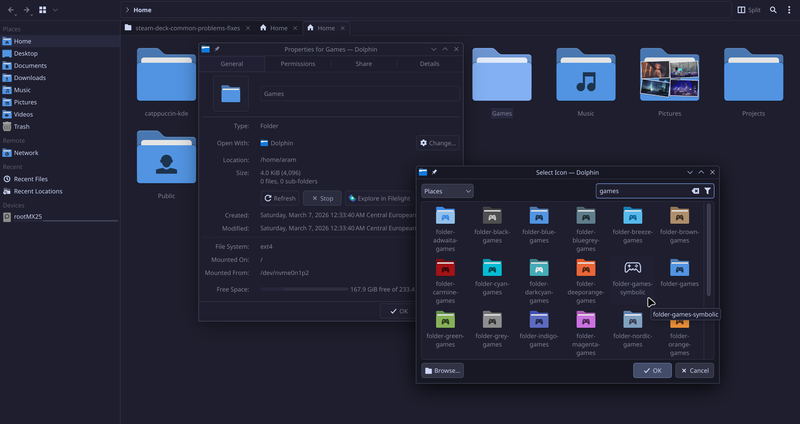
تغيير أيقونة المجلد لأيقونة مخصصة للألعاب في متصفح الملفات Dolphin.
4. أضف اللعبة إلى مكتبتك #
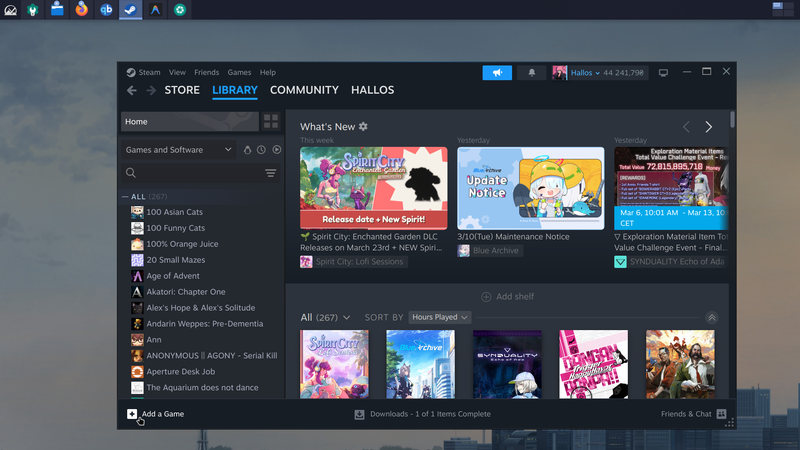
اضغط على زر Add a Game في أسفل يسار ستيم.
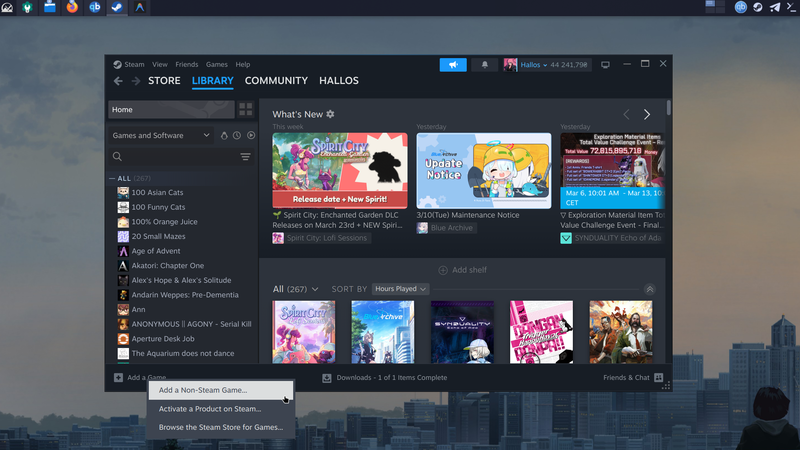
ثم اختر من القائمة الخيار الأول Add a Non-Steam Game.
5. حدّد ملف التشغيل #
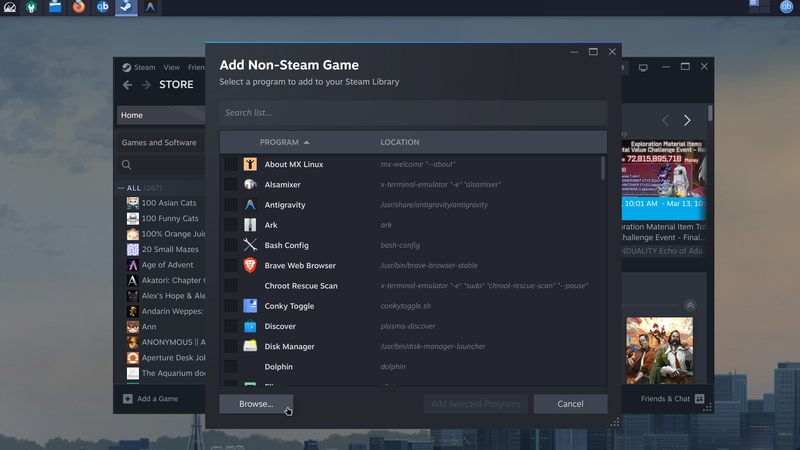
ستظهر لك قائمة بالبرامج، اضغط على Browse.
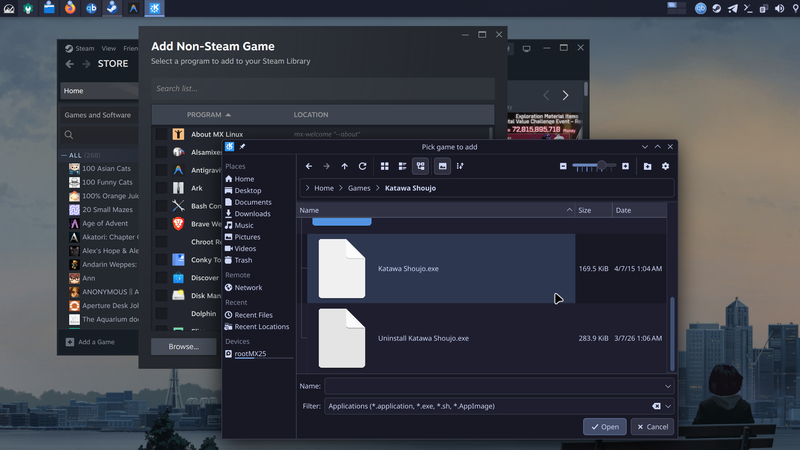
وانتقل إلى المجلد الذي صنعته في الخطوة الثانية، واختر ملف تشغيل اللعبة (تنتهي عادة بـ `.exe`).
6. أكّد الإضافة #
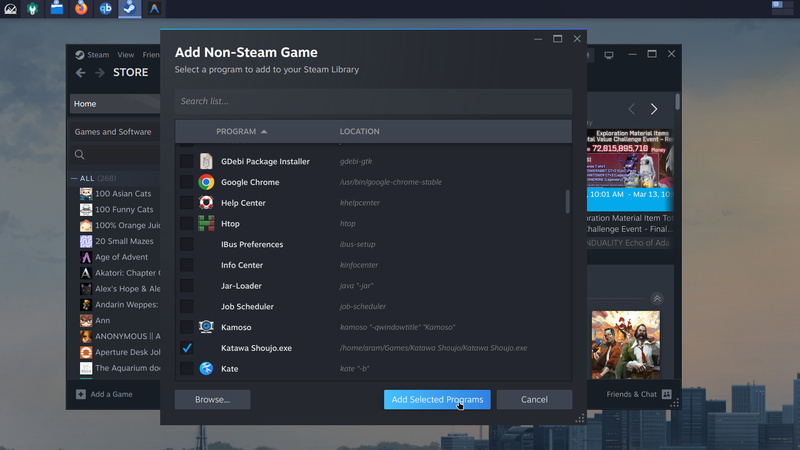
بعد اختيار الملف، تأكد من ظهور اللعبة في القائمة ووجود علامة “صح” بجانبها. ثم اضغط على زر Add Selected Programs.
7. اضبط توافق اللعبة #
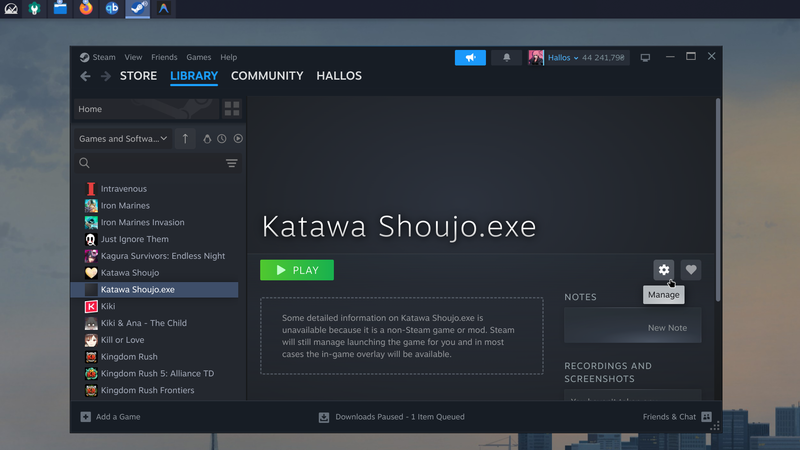
ابحث عن اللعبة في مكتبتك، اضغط عليها بزر الفأرة الأيمن (أو اضغط على أيقونة الترس) واختر Properties. أو افتح صفحة اللعبة وأختر manage.
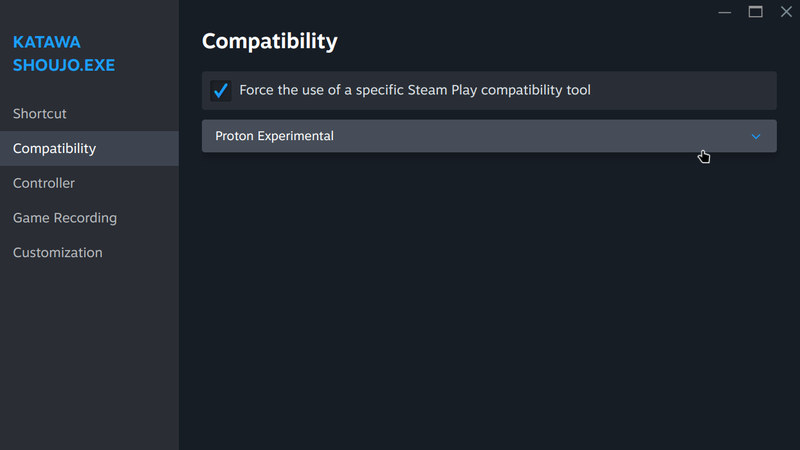
انتقل إلى قسم Compatibility وفعّل خيار Force the use of a specific Steam Play compatibility tool، واختر أحدث نسخة من Proton.
في اغلب الحالات اختيار proton experiment هو أفضل خيار.
8. استمتع باللعب #
الآن كل ما عليك هو الضغط على Play سيهيئ ستيم بيئة التشغيل المناسبة للعبة تلقائيا. ربما قد تضطر للانتظار بضع دقائق بينما يحمل نسخة بروتون التي اخترتها